- 2026년 7월부터 정부24에서 건축물대장 무료 발급 가능
- 인터넷 발급으로 번거로운 방문 절차 완전 폐지
- 부동산 거래·건축 관련 모든 국민 대상 추천
2026년 7월 최신 기준
— 정부24에서 무료로
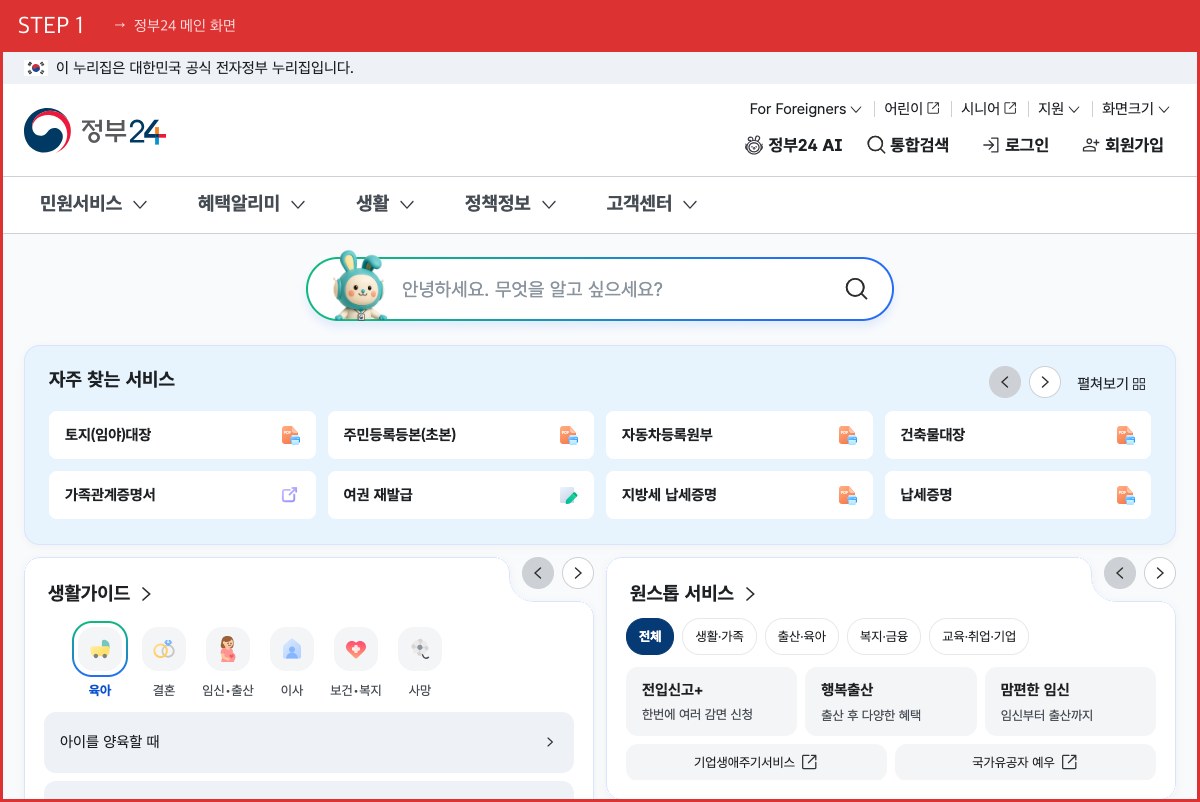
정부24 메인 화면
신청 전 준비물
- 공동인증서(구 공인인증서) 또는 간편인증 — 카카오톡, PASS, 네이버, 삼성패스 등 간편인증도 사용 가능. 본인 명의로 발급된 것 필요.
- 발급 대상 건물 주소 — 도로명 주소(예: 서울특별시 강남구 테헤란로 123) 또는 지번 주소(예: 강남구 역삼동 123-4) 중 하나. 등기부등본이나 계약서 참고.
- 정부24 회원 계정 — 미가입자도 비회원 발급 가능하지만, 마이페이지에서 발급 이력 확인을 원한다면 회원 가입 권장.
- PC 또는 스마트폰 — PC의 경우 크롬(Chrome) 또는 엣지(Edge) 최신 버전 권장. 스마트폰은 정부24 앱(iOS·Android 모두 지원) 또는 모바일 웹 브라우저 사용 가능.
- 프린터 또는 PDF 저장 환경 — 출력이 필요한 경우 프린터 연결 필요. 전자 제출용이라면 PDF 저장으로도 충분(발급된 문서에 전자진본확인 QR코드 포함).
- 건물 고유번호(선택) — 주소 검색으로 보통 자동 조회되지만, 집합건물(아파트·오피스텔 등) 특정 호수까지 확인하려면 동·호수 정보도 미리 준비.
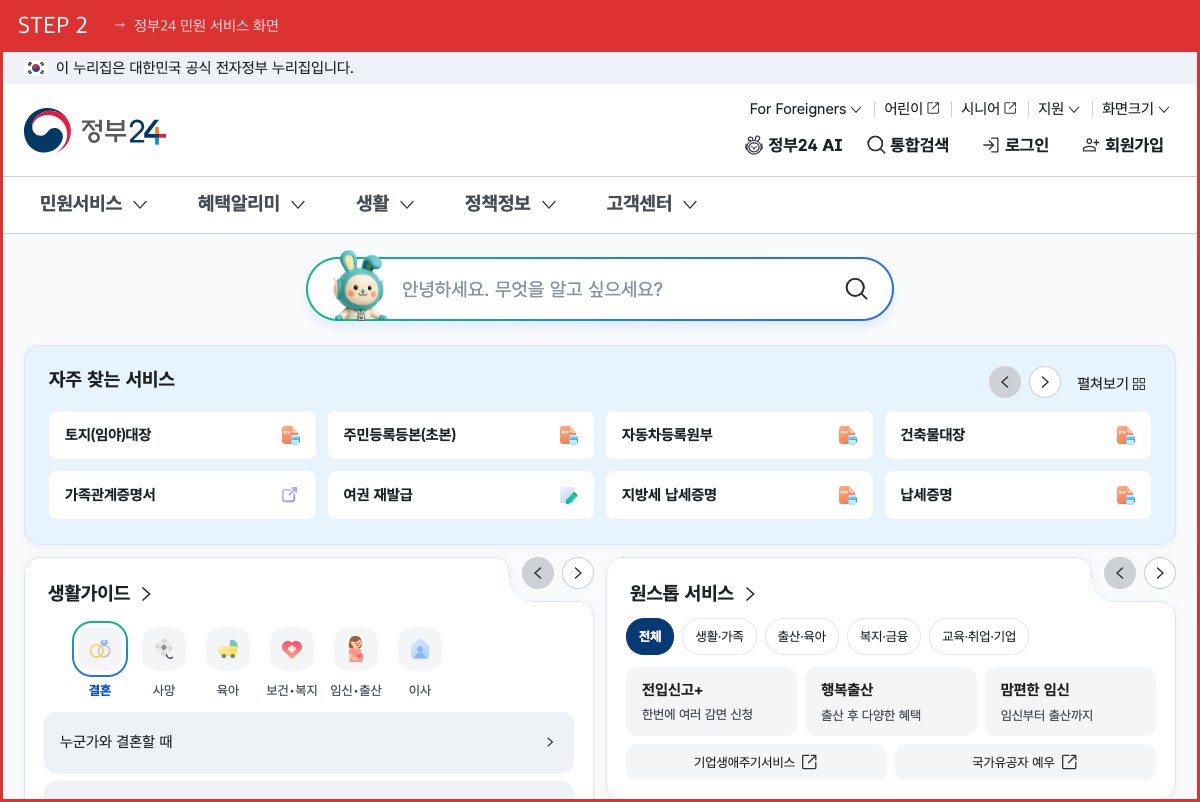
정부24 민원 서비스 화면
단계별 신청 방법
STEP 1 — 정부24 홈페이지 접속
PC 브라우저 주소창에 www.gov.kr을 입력하거나, 포털 검색창에 ‘정부24’를 검색해 공식 사이트로 접속합니다. 스마트폰 사용자는 앱스토어(App Store) 또는 구글 플레이(Google Play)에서 ‘정부24’ 앱을 다운로드한 뒤 실행해도 동일한 절차로 진행됩니다. 홈 화면 상단에 파란색 정부24 로고와 함께 ‘검색’, ‘로그인’, ‘마이페이지’ 메뉴가 보입니다. 모바일 앱에서는 하단 탭 메뉴 구성으로 표시됩니다.
STEP 2 — 로그인 또는 간편인증 선택
화면 우측 상단의 ‘로그인’ 버튼을 클릭합니다. 로그인 방식은 ▲공동인증서 ▲금융인증서 ▲카카오톡 간편인증 ▲PASS(이동통신사 인증) ▲네이버 인증서 ▲삼성패스 등 여러 방법 중 선택할 수 있습니다. 가장 빠른 방법은 카카오톡 또는 PASS 간편인증으로, 버튼 클릭 후 스마트폰에 뜨는 알림을 승인하면 수초 내에 로그인이 완료됩니다. 비회원으로 이용하려면 로그인 화면 하단의 ‘비회원 서비스 이용’ 링크를 클릭하고 이름·생년월일·휴대폰 인증을 거칩니다. 단, 비회원 발급은 발급 이력 보관이 되지 않으므로 회원 로그인을 권장합니다.
STEP 3 — 건축물대장 서비스 검색
로그인 후 홈 화면 상단 중앙의 통합검색 입력창에 ‘건축물대장’을 입력하고 돋보기(검색) 아이콘을 클릭하거나 엔터를 누릅니다. 검색 결과 페이지가 열리면 ‘민원·서비스’ 탭을 선택합니다. 결과 목록에서 ‘건축물대장 등·초본 교부’라는 항목을 찾아 클릭합니다. 또는 홈 화면 상단 메뉴바에서 ‘민원서비스’ → ‘생활민원’ → ‘토지·건물’ 카테고리로 직접 이동해도 동일한 서비스를 찾을 수 있습니다.
STEP 4 — 발급 유형 및 건물 종류 선택
서비스 소개 페이지가 열리면 오른쪽 상단 또는 중앙의 ‘신청하기’ 파란색 버튼을 클릭합니다. 신청서 화면으로 이동되면 먼저 건물 유형을 선택합니다. ▲일반건축물(단독주택, 상가 등) ▲집합건축물(아파트, 오피스텔, 다세대주택 등) 중 해당 건물 유형을 선택합니다. 이후 발급 종류